
概要
本記事ではGitについて紹介します。
聞いたことがあるけど、よく知らないという人向けです。
難しいスキルなのかと思いがちですが、そんなことありません。
CLIのコマンドを使ったことあるよっていう人はサクッと習得できるかと思います。
Git(ギット)とは
Git(ギット)とは、プログラムのソースコードなどの変更履歴を記録・追跡するためのバージョン管理システムです。
命名規則を決めて作業をしていれば別ですが、何もしていないと下記のように意味不明な状態になることがあります。
report_final.txt
report_final2.txt
report_final_本当にfinal.txt
どれが最新だっけ、、、ひたすら探し回る作業が発生します。
Gitを使えば、このようなファイルの乱立を防ぎ、「いつ・誰が・何を変更したか」を一元管理できます。誤ってコードを壊してしまっても、簡単に以前の状態に戻せます。
コードを改良してて、やべええ余計なことをした!となったときに元に戻すことができるということです!
Gitを理解するうえで、最初に押さえるべき3つのキーワード
| 用語 | 意味 | たとえると |
|---|---|---|
| リポジトリ | プロジェクトのファイルと変更履歴をまとめた保管場所 | プロジェクト専用のフォルダ(履歴つき) |
| コミット | 現時点のファイルの状態を記録するスナップショット | ゲームのセーブデータ |
| ブランチ | メインのコードに影響せず試作・開発できる作業ライン | 本の下書き用コピー |
GitHubについて
GitとGitHubは名前は似ていますが別物です。
Gitはバージョンを管理するツールでGitHubはそのツールを活用しコードを共有するサービスです。
複数人で作業をするときに、コードをを共有するための場所です。
リモートリポジトリと呼ばれます。
GitHubではコードを世界中に公開するか、特定の人だけの共有にするかを設定できます。
非公開にする必要があるのコードを、公開しないように十分に注意をしましょう。
※ローカルリポジトリ、、、自分のPC内にあるため、コミットしても他人に影響せず安心して作業できる😆
導入手順
macOSの場合
ターミナルを開き、以下のコマンドを実行します。Homebrewがインストールされていない場合は、先にHomebrewをインストールしてください。
# Homebrewでインストール
brew install gitLinux(Ubuntu)の場合
apt install gitインストール確認と初期設定
インストール後、以下のコマンドでバージョンを確認しましょう。
git --version続いて、自分の名前とメールアドレスをGitに登録します。これはコミット履歴に記録される情報です。
git config --global user.name "あなたの名前"

git config --global user.email "your@email.com"
実践
ターミナルを立ち上げて作業用のフォルダをデスクトップに作成します。
cd Desktop
mkdir test
cd test
初期化を行います。
git init好きなエディターを使ってmemo.txtをtestに作成し、何か書き込んでください。
vim の場合
vi memo.txt書き込んだら保存(Ctrl + Cを押した後 :wq と入力してEnterキー押下で保存)
↓このように書き込んでみました。
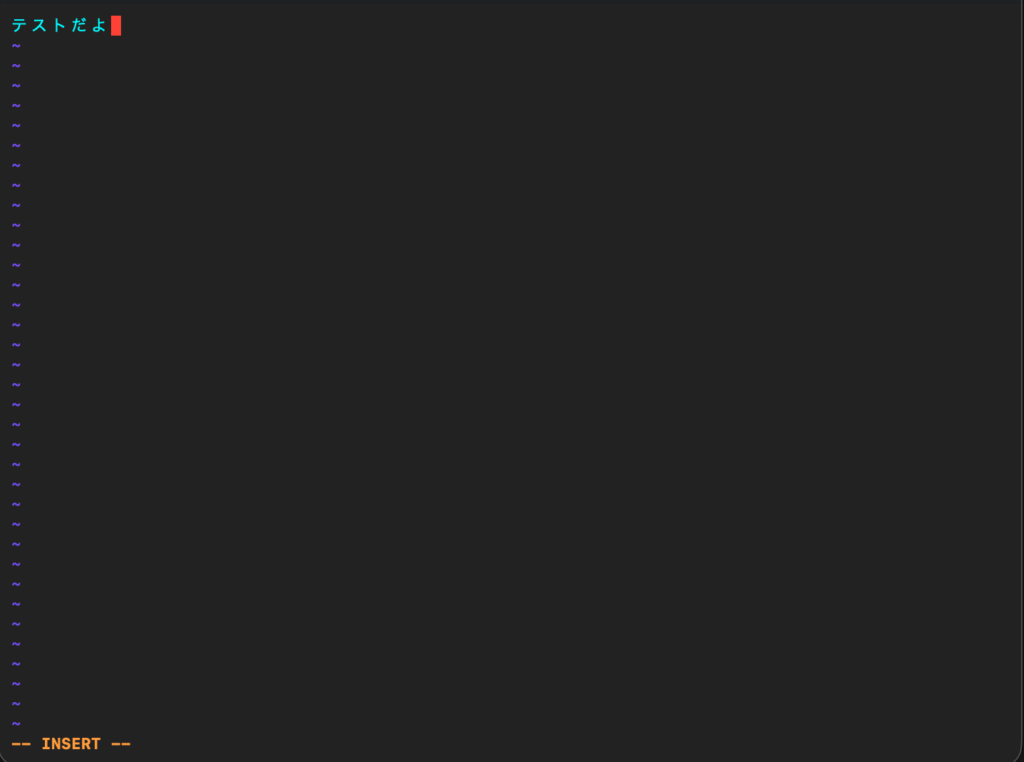
ステージングと呼ばれるエリア(コミットに含める変更内容を一時的に登録するエリア)にファイルを追加します。
git add memo.txt変更を確定させます。
git commit -m "最初のコミット"git addは「この変更を次の記録に含める」という宣言で、git commitは「記録を確定させる」操作です。-mオプションの後にはコミットメッセージ(何を変更したかの説明)を書きます。
変更の状態を確認したいときは git status、履歴を見たいときは git log コマンドが便利です。
memo.txtを更新します。
好きなエディターを使ってmemo.txtをtestに作成し、何か書き込んでください。
vim の場合
vi memo.txt書き込んだら保存(Ctrl + Cを押した後 :wq と入力してEnterキー押下で保存)
↓このように更新しました。
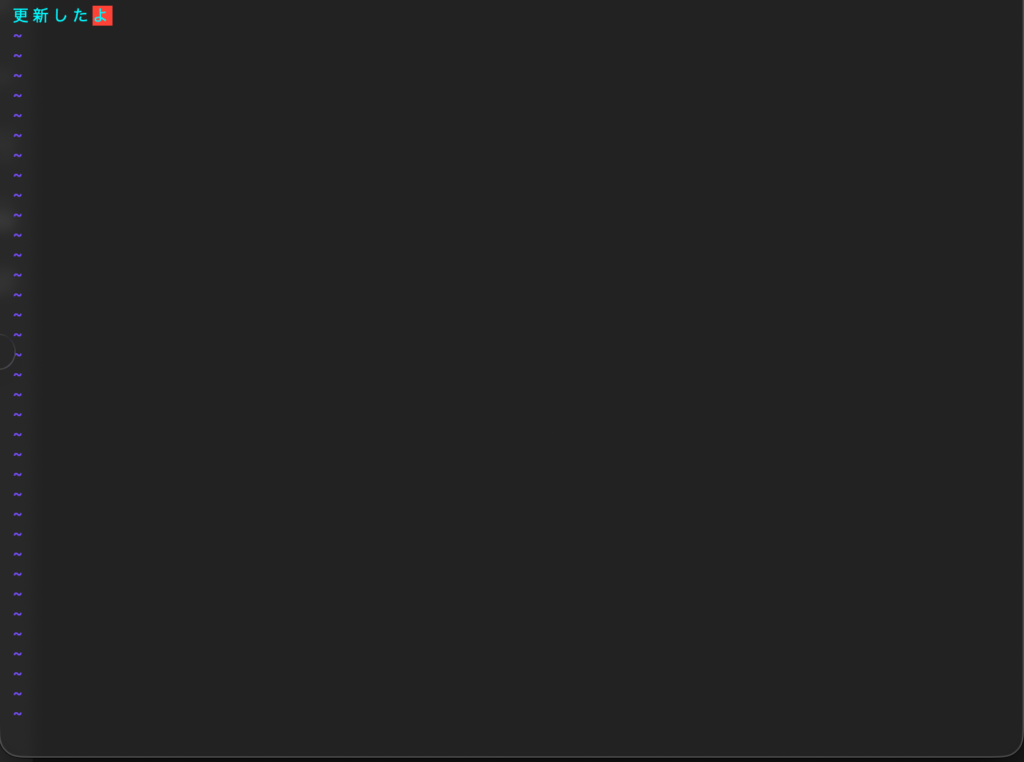
最後にコミットした内容との差分を表示してみます。
git diff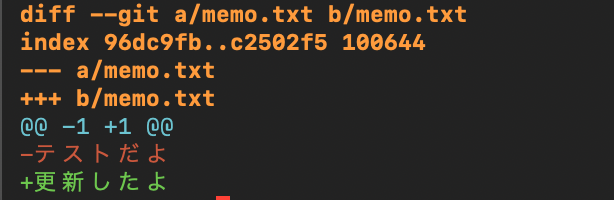
最後のコミットした内容に切り戻してみます。
特定のファイルだけ
git restore <ファイル名>すべての変更を破棄して戻す
git restore .memo.txtのファイルを見てみると、最後にコミットした内容に戻ってます。
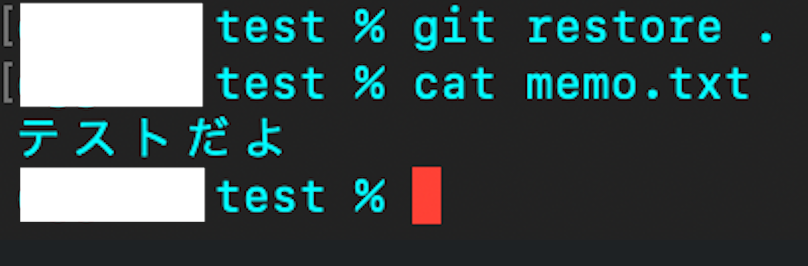
Git主要コマンド一覧
Claudeに作成してもらいました。↓
主要コマンド一覧
// Git Quick Reference Guide (Light)
git config --global user.name "名前"git config --global user.email "メール"git initgit clone <URL>git statusgit add <ファイル>git add .git commit -m "メッセージ"git diffgit branchgit switch <ブランチ名>git switch -c <名>git branch -d <名>git merge <ブランチ名>git rebase <ブランチ名>git cherry-pick <hash>git fetchgit pullgit push origin <名>git log --onelinegit log --graph --allgit refloggit restore <file>git reset --soft HEAD~1git reset --hard HEAD~1git stashgit stash popgit stash listgit tag <タグ名>git push origin --tagsコンフリクトが発生した際は git merge --abort で安全に中断できます。また、.gitignore ファイルで管理対象外ファイルを指定するのを忘れずに。
まとめ
書店に行くとバカみたいに分厚い書籍になっていたりしますが、やってみると簡単ですね!
注意として取り返しのつかないコマンドとかもあるので、実行する前に十分に調べて理解して実行しましょう!
次回にもでもGitHubについて紹介しますので、楽しみにお待ちください😄